更新日:
動画を「編集する人」から、学びを「伝わる形にする人」へ
動画編集だけで終わらない。
教育・研修に活かせる「動画教材制作」という専門スキルへ
Premiere Proを中心に編集・デザイン・仕事への進め方を学び、動画教材制作へ応用できる土台をつくる。

「動画編集はできても、教材として伝わる動画を作れるか不安」ではありませんか?

- 編集ソフトの操作だけで専門性になるのか不安
- YouTube編集以外の強みを持ちたい
- 講義・研修・オンライン講座を見やすく整えたい
- 文章やスライドを動画へ変換する力を身につけたい
- 働きながら、自宅で体系的に学びたい
- 受講後に何を作れるのか判断してから決めたい
教材動画は、派手な演出よりも「理解しやすい構成」「読みやすい文字」「聞き取りやすい音」「迷わない画面展開」が重要です。単にカットやテロップを入れるだけではなく、学ぶ人の視点で情報を設計する必要があります。
普通の動画編集と「動画教材制作」は何が違う?
一般的な動画編集
- テンポや視聴維持を意識する
- 見栄えや演出で興味を引く
- YouTube・SNS・PR動画などが中心
動画教材制作
- 学習目標から逆算して構成する
- 章立て・図解・テロップで理解を助ける
- 講座・研修・マニュアル・eラーニングへ応用する
動画教材制作へ応用できる4つの学習領域
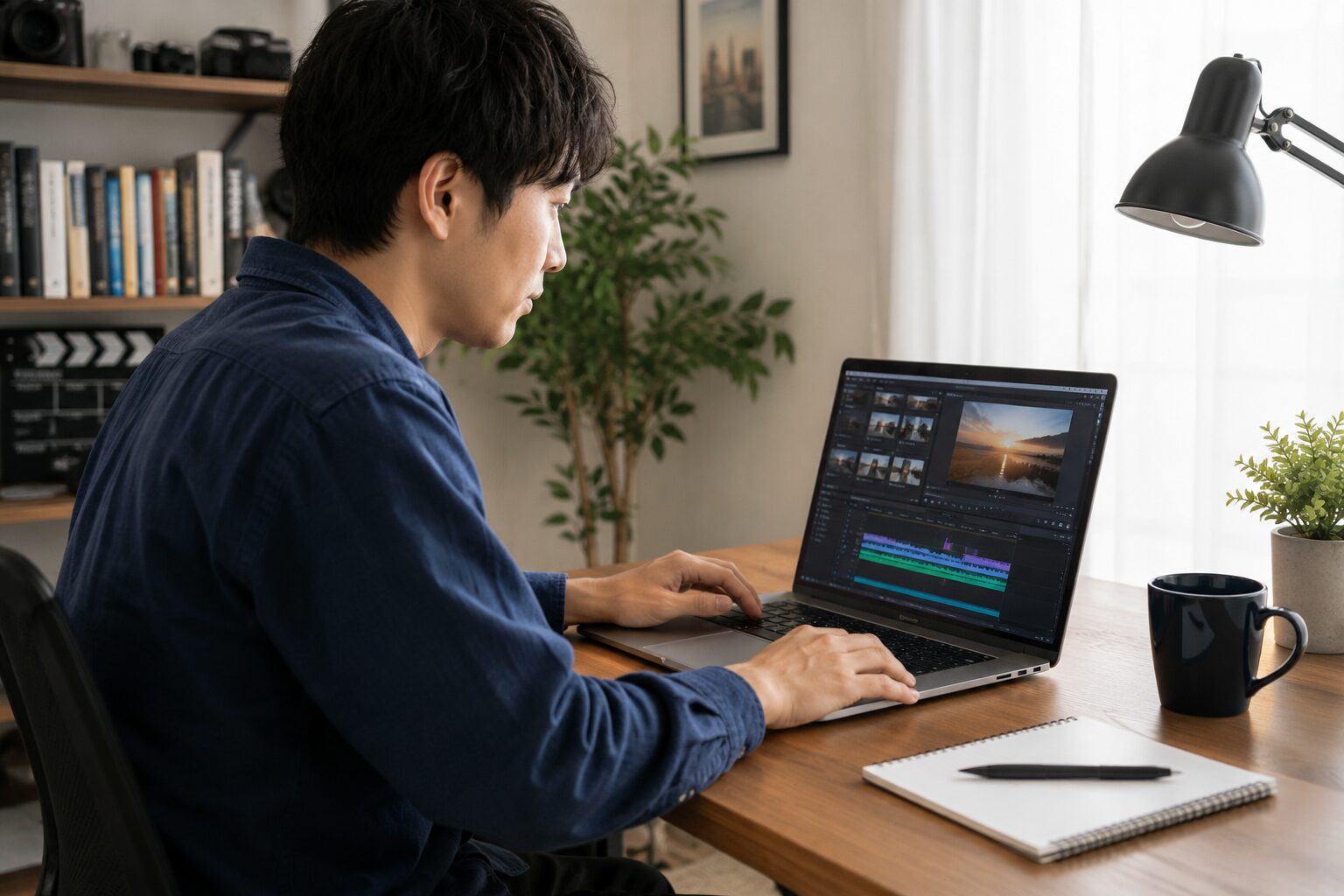
1. Premiere Pro
カット、テロップ、BGM・SE、色調補正など、見やすい教材動画を組み立てる基礎になります。
2. デザイン・Photoshop
タイトル画面、図版、サムネイルなど、情報を視覚的に整理する力へつながります。
3. After Effects
要点を示すアニメーションや動きのある図解など、説明を補助する表現へ応用できます。
4. 仕事への進め方
ポートフォリオ、提案文、案件獲得、単価アップなど、制作スキルを仕事へつなぐ考え方を学べます。
受講後に目指せるのは「編集できる」より一歩先の状態
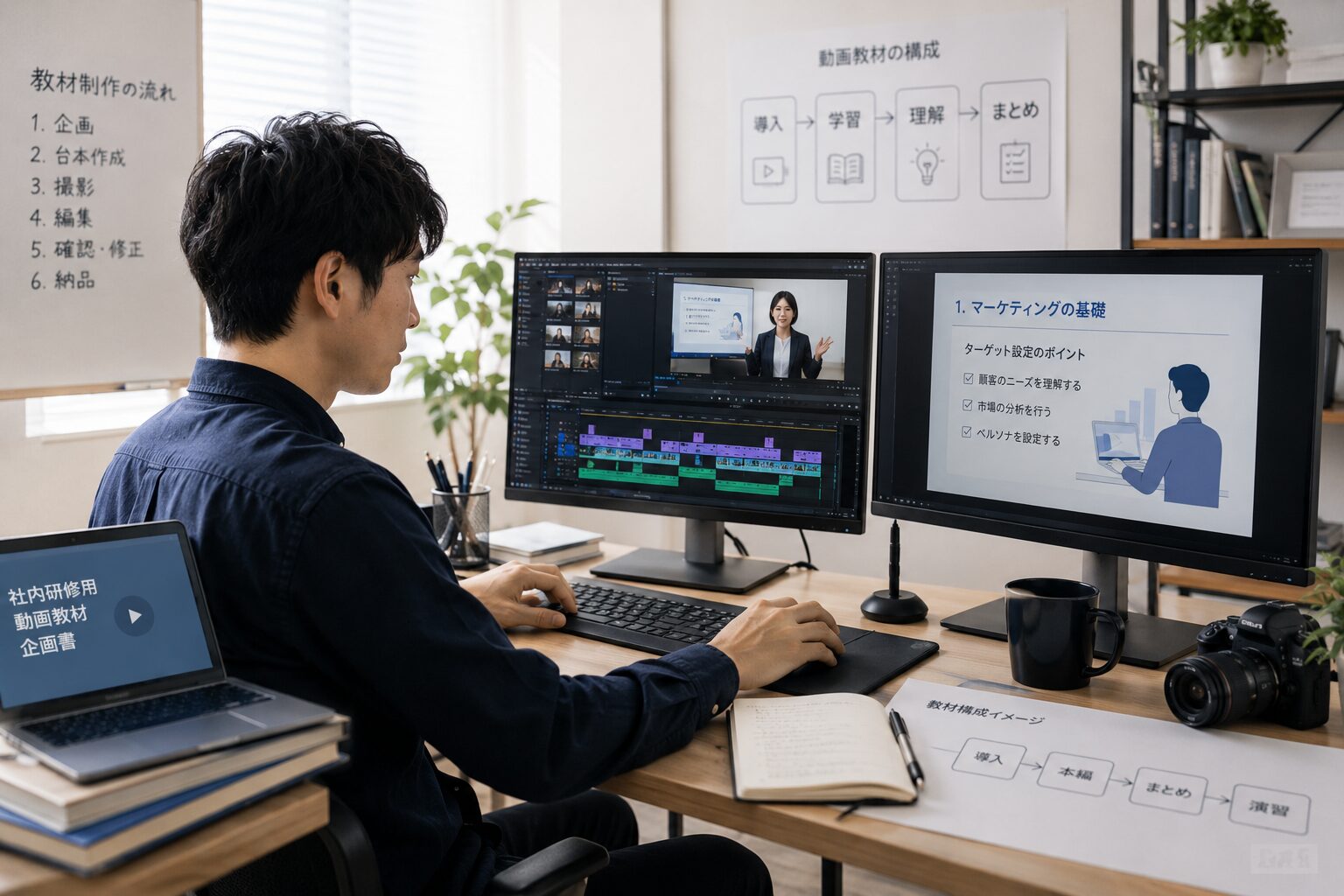
在宅で教材制作へ関われる
オンライン講座、社内研修、操作マニュアルなど、教育系コンテンツの制作を仕事の選択肢に加えられます。
「編集+教材」の強みを持てる
ソフト操作だけでなく、理解しやすく整える視点を加えることで、提案の軸を作れます。
教育分野で経験を活かせる
講師、研修、人材育成、マニュアル作成など、これまでの知識を動画へ変換する道が見えてきます。
企業に提案しやすい専門性へ
「何の動画を作れるか」を具体化し、教材・研修動画のポートフォリオとして示す準備ができます。
上記は学んだ編集技術の活用例です。案件獲得、採用、収入、特定の成果を保証するものではありません。
未経験から動画教材制作へつなげる学習ロードマップ
公式カリキュラムは基礎・応用・ビジネスの流れで構成されています。教材制作を目的にする場合は、受講中から「誰に何を理解してほしいか」を決め、短い講義動画を自主制作すると学習内容を専門性へ変換しやすくなります。
クリエイターズジャパンと独学を10項目で比較
| 比較項目 | クリエイターズジャパン | 独学 | 確認ポイント |
|---|---|---|---|
| 教材制作 | 専用講座との明記はなし。編集技術を応用 | 教材設計まで自分で選定 | 教育設計は別途補う |
| Premiere Pro | ◎ 基礎から実践 | 教材により差 | 編集の中心スキル |
| After Effects | ○ 応用編で扱う | 別教材になりやすい | 説明アニメーションへ応用 |
| Photoshop・デザイン | ○ カリキュラムに含む | 個別に学ぶ | 図版・タイトル制作に活用 |
| 課題添削 | ○ 公式ページで案内 | 基本は自己判断 | 提供範囲は最新情報を確認 |
| 質問対応 | ○ チャット・コミュニティ | 検索・自己解決が中心 | 回数・対応条件は公式確認 |
| オンライン受講 | ◎ 通学不要 | ◎ | 実作業にはPCが必要 |
| 初心者対応 | ◎ 基礎から学習 | 教材選びが必要 | タイピングができれば学習可能と公式案内 |
| 学習期間・閲覧 | 最短14日の案内/動画は視聴期限なし | 自分で計画 | 習得期間には個人差あり |
| 料金 | 公式販売ページ表示79,800円 | 無料〜有料 | 申込前に最新価格・追加費用を確認 |
比較内容は2026年6月29日時点で確認できた公式販売ページの情報を中心に整理しています。サービス内容・料金・サポート条件は変更される場合があります。
この講座が向いている人・慎重に検討したい人
向いている人
- 動画教材制作へ編集技術を応用したい
- Premiere Proを基礎から学びたい
- デザインやAfter Effectsも広げたい
- 在宅で学習時間を確保できる
- 質問できる環境や仲間がほしい
慎重に検討したい人
- 教材設計だけを専門的に学びたい
- PCやAdobeアプリを用意できない
- 受講だけで案件が得られると思っている
- 学習や自主制作の時間を取れない
- 返金保証を必須条件にしている
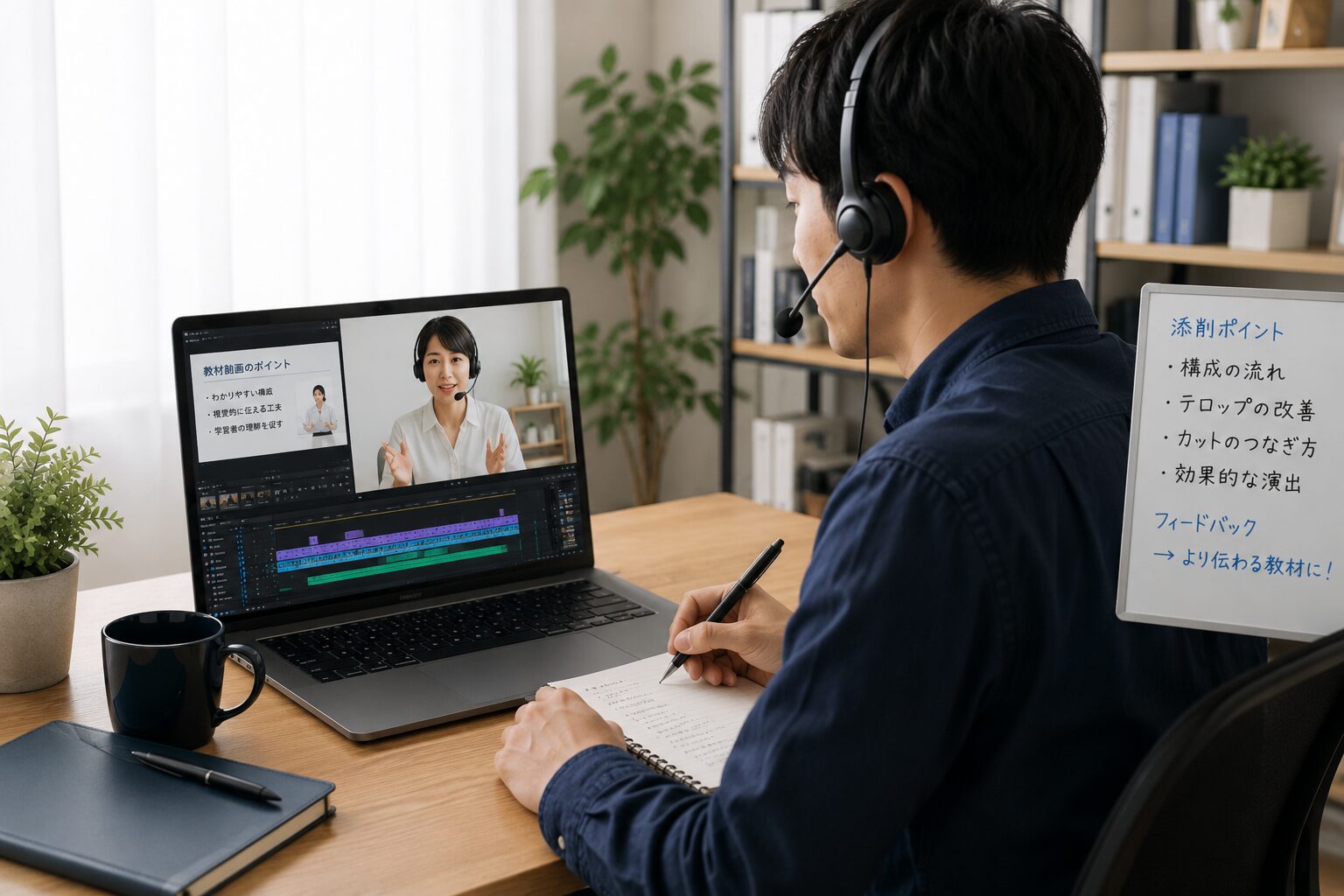
サポートと信頼性を確認
よくある質問
動画教材制作とは何ですか?
講義、研修、マニュアル、オンライン講座など、学習や理解を目的とした動画を設計・編集する仕事です。編集技術に加え、章立てや情報整理の視点が必要です。
クリエイターズジャパンは動画教材制作の専用講座ですか?
いいえ。公式にはPremiere Proを中心とした動画編集講座です。編集、デザイン、After Effectsなどを学び、教材制作へ応用する位置づけです。
未経験でも学べますか?
公式FAQでは、タイピングができれば初心者でも学習可能と案内されています。基礎から順番に進める構成です。
仕事をしながら学べますか?
公式FAQでは、平日の夜や休日を使い、自分のペースで進められると案内されています。学習時間は事前に確保しましょう。
WindowsとMacの両方に対応していますか?
公式FAQでは、Windows・Macのどちらでも受講可能と案内されています。
スマホだけで受講できますか?
教材の視聴はスマホでも可能です。ただし、Premiere Proなどを使った編集作業にはPCが必要です。
必要なPCスペックは?
使用するAdobeアプリによって異なります。申込前にAdobe公式のPremiere Pro・After Effectsの必要システム構成と講座の案内をご確認ください。
Premiere Pro以外も学べますか?
公式カリキュラムでは、デザインの基礎、After Effects、Photoshopなども案内されています。
質問回数に制限はありますか?
公式販売ページではチャットサポートが案内されていますが、質問回数や対応条件の詳細は申込前に最新の公式情報をご確認ください。
受講期間はどのくらいですか?
公式販売ページでは最短14日のカリキュラムとして案内されています。ただし、実際の習得期間は学習時間や経験によって異なります。
教材の視聴期限はありますか?
公式FAQでは、購入後の動画コンテンツに視聴期限はなく、自分のペースで学べると案内されています。
修了後の仕事や案件は保証されますか?
保証されません。案件獲得やポートフォリオ作成の考え方は学べますが、仕事・収入・成果には個人差があります。
返金保証はありますか?
公式FAQでは、サービスの性質上、返金は行っていないと案内されています。申込前に利用規約と最新条件を必ず確認してください。
まずは「教材制作に応用できるか」を無料動画で見極める
受講を急ぐ必要はありません。
最初に確認したいのは、編集ソフトの操作だけでなく、あなたが作りたい講義・研修・マニュアル動画へ学習内容を応用できそうかどうかです。無料の説明動画と公式ページを見て、カリキュラム、PC環境、費用、サポート条件を比較してから判断してください。